FreeBSDでxfce4とglobal menuを使うときのmachine-idが要求されるメッセージについて(dbus起動設定漏れ)

この記事は

 時々FreeBSDでGUI環境を作るときにdbus未起動起因のエラーに遭遇することがあるため、備忘録がてら書いたもの。

状況

=====
Message from xfce4-appmenu-plugin-0.7.6:

--
When using the panel appmenu as an XFCE menu applet, you have to configure
the appmenu to show in the panel applet, rather than on each individual window.

This configuration should remove any 'double' menus you may experience:

# xfconf-query -c xsettings -p /Gtk/ShellShowsMenubar -n -t bool -s true
# xfconf-query -c xsettings -p /Gtk/ShellShowsAppmenu -n -t bool -s true

This configuration will load the appmenu-gtk-module for XFCE:

# xfconf-query -c xsettings -p /Gtk/Modules -n -t string -s "appmenu-gtk-module"

上記をなぞっている時のエラーメッセージとして次のメッセージが出たことがある。

(LANG=Cなどの場合)
Failed to init libxfconf: Cannot spawn a message bus without a machine-id: Unable to load /var/lib/dbus/machine-id or /etc/machine-id: Failed to open file “/var/lib/dbus/machine-id”: No such file or directory.

(LANG=ja_JP.UTF-8)
libxfconf の初期化に失敗しました: machine-id なしでメッセージバスを spawn できません: /var/lib/dbus/machine-id または /etc/machine-id を読み込めません: ファイル“/var/lib/dbus/machine-id”を開くのに失敗しました: そのようなファイルまたはディレクトリはありません.

解決策

これは、dbusのサービスが稼働していない場合に発生するものなので、/var/lib/dbus/machine-idや/etc/machine-idに適当な文字列を突っ込むなどをせず、下記のコマンドで解決できる。

# sysrc dbus_enable="YES"
# service dbus restart

一時的にで良ければ次のコマンドでも良いが、FreeBSDシステムの再起動が走った場合には自動的には立ち上がらないため自分でコマンド投入しなければならない。

# service dbus onerestart

更新

2022/01/07 全体的な校正
2022/11/23 作成

UEFIブートするFreeBSDでloader.efiやgptboot|gptzfsbootを更新する〜2022/11/01のFreeBSD Errata Noticeより〜

freebsd-update fetch installなどによりアップデートを行った後は、ほとんどの場合、再起動するぐらいで特に注意することがない事の多い近年だが、久し振りに注意が必要なものがあったので、記録がてら書いておく。


2022年11月01日に公表されたErrata Notices
FreeBSD-EN-22:27.loader
FreeBSD-EN-22:26.cam
FreeBSD-EN-22:25.tcp
FreeBSD-EN-22:24.zfs
FreeBSD-EN-22:23.vm
FreeBSD-EN-22:22.tzdata
FreeBSD-EN-22:21.zfs


このうち、FreeBSD-EN-22:27.loaderのものが注意が必要なのだが、今回はV. Solutionの Upgrade your system to a supported FreeBSD ... の文を読まないままrebootを行ってしまうとちょっとした対処が必要になる。(ここでは書かない)


引用ここから〜〜〜
V.   Solution

Upgrade your system to a supported FreeBSD stable or release / security
branch (releng) dated after the correction date.  The UEFI system partition will
need to be updated with the new loader.efi.

Perform one of the following:

1) To update your system via a binary patch:

Systems running a RELEASE version of FreeBSD on the amd64, i386, or
(on FreeBSD 13 and later) arm64 platforms can be updated via the
freebsd-update(8) utility:

# freebsd-update fetch
# freebsd-update install
〜〜〜引用ここまで
※2) To update your system via a source code patch: 以降は省略。


今回の場合は何が書いてあるかと言うと、「このアップグレードがサポートされているのはFreeBSD-stable、FreeBSD-Release、セキュリティブランチにあるものだけです。UEFIシステムパーティションを使っている場合、アップデート前に新しいloader.efiの更新が必要です。」(オレオレ訳なのでより正しい文言が必要な場合は原文をご確認ください)


UEFIパーティションのシステムだけはfreebsd-update fetchとfreebsd-update installで終わらないだけであり、その他の例えばMBR形式のシステムではいつもどおりのコマンドで問題ないのだろう。


じゃあ、UEFIシステムパーティションを使ってるのでloader.efiも更新しないといけないね、ということで、おそらく走るであろうコマンド。

# freebsd-update fetch install
〜省略〜

# mount -t msdosfs /dev/ada0p1 /mnt
# mv /mnt/efi/boot/loader.efi /mnt/efi/boot/loader.efi.old
# cp /boot/loader.efi /mnt/efi/boot/loader.efi
# umount /mnt
〜他にEFIパーティションを持つディスクがあればそちらも更新する〜
# reboot
freebsd-update fetch installコマンドの前にloader.efiを更新してもたぶん意味がない。

これは一例なので、手元のシステムではそういう作りになってないかも知れない。その場合はFreeBSD.efiとかbootx64.efiなどを探してみてください。(ただし、EFIローダなどにより複数OSのマルチブートを実現している場合は注意深く操作したほうが良いと思います)
EFIパーティションだけでなくfreebsd-bootパーティションを持っている場合は、ついでに以下のコマンドも走らせておくと幸せになるかも。
※ディスク全体がFreeBSDシステムで占められており、ada0p1がfreebsd-bootパーティションの場合
# gpart bootcode -b /boot/pmbr -p /boot/gptzfsboot -i 1 ada0
※他OSが共存するディスクでada0p1がfreebsd-bootパーティションの場合
# gpart bootcode -p /boot/gptzfsboot -i 1 ada0

-bと-pの位置は逆に指定しがちなので不安であればちゃんとman gpartコマンドのExamplesのGPTの項目を確認する。[n敗]


修正:2022/11/07 文章の軽微な修正
初版:2022/11/02

以下、参考サイト

FreeBSD Security Advisories
FreeBSD Errata Notices

xorgでdrm-54-kmod → drm-510-kmodに変更

graphics/drm-54-kmodがなくなり、graphics/drm-510-kmodのみとなったので設定を少し書き換え。

■環境
・FreeBSD 13.1-RELEASE-p2 amd64
・Graphics Radeon RX 5500XT(navi14)

■必要なソフトなど
・pkg install drm-kmod


■設定
---
drm-54-kmodで使用していたもの。
/usr/local/etc/X11/xorg.conf.d/10-amdgpu.conf
01: Section "OutputClass"
02:     Identifier "Card0"
03:     MatchDriver "amdgpu"
04: EndSection
[EOF]

---
drm-510-kmodでの設定がわからなかったときに使用していたもの。
シングルモニタでとりあえず使用可能なもの。
/usr/local/etc/X11/xorg.conf.d/10-amdgpu.conf
01: Section "OutputClass"
02:     Identifier "Card0"
03:     Driver "scfb"
04: EndSection
[EOF]

---
drm-510-kmodを使用したAMD Radeon RX 5500XTでの現在のセッティング。
AccelMethodがsnaで動かなければ、安定性のあるexaを使う。
/usr/local/etc/X11/xorg.conf.d/10-amdgpu.conf
01: Section "Device"
02:     Identifier "Card0"
03:     Driver "modesetting"
04:     BusID  "PCI:1:0:0"
05:     Option "DRI" "3"
06:     Option "AccelMethod" "uxa"
07: EndSection
[EOF]


---
drm-510-kmodを使用したThinkpad X220 (SandyBridge Core i5-2520M Intel HD Graphics 3000)現在のセッティング。
AccelMethodがsnaで動かなければ、安定性のあるuxaを使う。
/usr/local/etc/X11/xorg.conf.d/10-intelgpu.conf
01: Section "Device"
02:     Identifier "Card0"
03:     Driver "modesetting"
04:     BusID  "PCI:1:0:0"
05:     Option "DRI" "3"
06:     Option "AccelMethod" "uxa"
07: EndSection
[EOF]


使用するBusIDはpciconf -lvで設定する。(以下はAMD Radeon RX 5500XTの場合)
fbsd@:~ % pciconf -lv | grep -A4 vga
vgapci0@pci0:1:0:0:    class=0x030000 rev=0xc5 hdr=0x00 vendor=0x1002 device=0x7340 subvendor=0x1458 subdevice=0x2319
    vendor     = 'Advanced Micro Devices, Inc. [AMD/ATI]'
    device     = 'Navi 14 [Radeon RX 5500/5500M / Pro 5500M]'
    class      = display
    subclass   = VGA
fbsd@:~ %


■結果
graphics/glx-utilsでインストールされるglxgearsコマンドでは結構出る
fbsd@:~ % glxgears
232 frames in 5.1 seconds = 45.756 FPS
235 frames in 5.2 seconds = 45.411 FPS
197 frames in 5.3 seconds = 36.827 FPS
137 frames in 5.2 seconds = 26.329 FPS
257 frames in 5.1 seconds = 50.646 FPS
210 frames in 5.7 seconds = 36.823 FPS
211 frames in 5.4 seconds = 38.915 FPS
173 frames in 5.0 seconds = 34.311 FPS
195 frames in 5.7 seconds = 34.070 FPS
181 frames in 5.3 seconds = 34.249 FPS
137 frames in 5.0 seconds = 27.268 FPS
148 frames in 5.4 seconds = 27.466 FPS

■更新
2022/10/29 設定内容誤りを修正
2022/09/19 初版

デヴには効能がないエナジードリンク?

ある時からレッドブルやモンスターエナジーの吟う効果が全効かなくなったのだが、別の飲み物では期待する効能がちゃんと確認できるという摩訶不思議な話。


てっきり糖分とカフェインで占められてるのかと思いきや、L-アルギニンやカルニチンが入っている。カフェインは100mlで40mgなので3.5倍の140mg相当が入っている。


なんでデヴにはそれほど効果がないのか。
簡単である。血の巡りが悪すぎてカフェインやらアルギニンやらがまったく全身に回っていかないからである。

ではデヴのからだの血の巡りをよくするにはどうすれば良いのか?
そう、血液を潤滑にすればいい。つまり、一般的に販売されている商品でかつからだの血液に近い成分を持つポカリスエットと同時に使えば良いのである。しかしモンスターエナジーは最低でも190円からが一般的でポカリスエットはディスカウントストアで安く販売されていることはあるけども自動販売機で買うとなるとだいたい150円ぐらいになってしまう。某ミル牽きコーヒーなどよりは余程効果は期待できるがコストパフォーマンスが悪すぎる。


そこでカフェインの元祖、コーヒーである。そしてイチオシなのがTULLY'S COFFEEのESPRESSO缶。自販機でもだいたい130円ぐらいである。


100mgあたり86mgのカフェインが含まれており、一缶の内容量は180mlである。つまり154.8mgのカフェインが期待できる。

これをポカリスエットと一緒に飲むことで無駄なく効き目をあげていくわけである。


ポカリスエットは糖分があるので、できればイオンウォーターのほうが良いが、そこら辺は状況と好みの問題なのであまり問題ではない。また、コスパを抑えたければディスカウントストアでBLENDYかNESCAFEあたりのペットボトルコーヒーとポカリスエットを組み合わせれば同様の価格で量を確保できる。そもそもコスパを追求するだけならエスタロン・モカというカフェインの錠剤を500mlの水で飲んでしまえばほぼ100円ぐらいで同じことができてしまうのだが…

セロー250 デイトナのシガーソケット+USB電源ヒューズ取り替え

デイトナ製シガーソケットx1 USBx1電源のガラス管ヒューズが切れたっぽく。
交換は二度目なので予備のヒューズもいくつかあり、特に交換手順に迷いはなかったが、バネと配線が錆びつつあるのでこのヒューズケースも取り替える方がいいかもしれない。写真のヒューズケースは捻って開ける形式。


上が溶断:切れてたヒューズ。下が新しいヒューズ。最近セローの元ヒューズ(30A)を取り替えたので、電気的に元気になった分、他のヒューズの寿命も短くなった気配がある。


とりあえず13.11Vを出すようになったので回復したことにはなったのだが、5A/250Vのガラス管ヒューズの寿命が短くなっていく気がするしもう少しメンテナンス性を考えたやり方をちょっと考えてもいいかもしれない。


配線のこじれやバネの錆で思うように電圧が上がらないので捻ったり引っ張ったりしてたら一時間ぐらい過ぎてた。東北道で青森まで向かうとなると仙台を越えた辺りがやっと半分なので福島県の安達太良SAではまだまだ先があるような感じ。結局ホテルに着いたのは午前様。休む時間が短くなるのでこういう事態はなるべく起こって欲しくないのだが、経年劣化でポコポコと出てくるのは仕方がない気もする。


2022/05/28 東北道下り線安達太良サービスエリアにて。

StockPoint for CONNECTでポイント運用する話

この記事を書いた時点では…

 一昔前にポイント貯めてお得なクーポンで得をしようみたいな風潮があったのだけれど、もらえるお品物が全く自分の好みが合わなかったので貯めたら貯めっぱなし、ある程度まとまったらじゃらん.netで宿泊費に当てるみたいなことをしていた。
 その時はPontaを中心に集めていたので、コンビニはローソン、ホテルはルートインホテルズ、飛行機はJALという感じのPonta集中の買い物であった。
 2022年04月時点、d払いやau pay、楽天pay、PayPayなどのコード決済でポイントが貯まることはほとんどなくなり、商品に固定的なポイントが付く形というのはTポイントとPayPayポイントぐらいになってしまった。dpointにしてもpontaにしても店舗によってはついていなくもないが、明らかに高額商品で特定のターゲットにしか買われないような商品にしかついていない。その代わりにいくら辺り何ポイントというような、コード決済以外の単純な売り買いではポイントが貯めづらくなっているのが現状である。

動機:なんでそんなことを始めようとしたのか

 Pontaポイントを使ったサービスとして株式投資を模してポイントを株式銘柄に付与することにより、その日の騰落率(Google検索)に合わせてポイントが上下するというSTOCKPOINT for Connectというサービスがある。これはConnect証券とstockpoint社が共同で運営している。形としては株式をネタにした投資信託に近い。似たようなサービスにポイント投資というのもあるが、ポイント運用と違うのはポイントで株を買う事ができる点。実際の株を購入することになるので証券口座が必要になる。
 他に日経225をベースに値上がりするか値下がりするか予想して賭けた分の2倍になるかそうでないか、というのもあるが、それらのサービスを詳細に調べる気にはならなかった。
 話を戻して適当に生活して適当にpontaを貯めていると10000ポイント程度集まった。このまま宿泊費に当ててもいいと思うし、ponta自体はためるか使うかすれば有効期限は勝手に伸びるので貯め続けても良い。
 今後のことを少し考えたときに、今後の生活費に不安があったことから投資の勉強がてらポイント運用を始めたのがきっかけだった。

STOCKPOINT for connectの基本ルール

[ルール1]PontaなどのポイントをSTOCKPOINT for Connectにチャージした時、チャージしたポイントはSTOCKPOINT for Connect内で使用可能なキャッシュポイントとして表示される。キャッシュポイントはどの株式銘柄の影響を受けない。つまり財布のようなもの。

[ルール2]ポイントは「ポイント追加」「銘柄変更」「売却する」の3つで運用する。
 ポイント追加:キャッシュポイントから株式銘柄にポイントを割り付ける。
 銘柄変更:株式銘柄に割り付けられているポイントを他の銘柄に分ける。(全ポイントを変更することも可能)
 売却する:株式銘柄に割り付けられているポイントをキャッシュポイントに戻す。
 株式を本当に購入するわけのではないので、現実の株式購入に必要な金額分のポイントは持っておく必要はない。以後は割り付けたポイントを売却したり変更したりするまで実際の株価の騰落率に合わせて上がったり下がったりするようになる。

[ルール3]「ポイント追加」「銘柄変更」「売却する」オーダーは日本時間14:30までに行わなければ当日中に反映されない。
これは公式サイト「各種申請の反映タイミングおよび申請受付停止期間について」というページに記載されているとおりで、オーダーした時刻の株価で騰落率を判定するわけではない。また時間帯によっては当日扱いではなく翌営業日扱いになる。ルール4に記載の通り、その日の騰落率は変更前のポイント値で行われてから追加・変更・売却のアクションが実施される。

[ルール4]「ポイント追加」「銘柄変更」「売却する」のオーダーと「株式銘柄ごとに騰落率を計算してポイント反映」の順序
 これは 1.株式銘柄ごとに騰落率を計算してポイントに反映→2.「ポイント追加」「銘柄変更」「売却する」 の順序になる。つまり、当日中に値下がりして損することが分かっていてもそれを避けることができず、騰落率の計算が反映されないと変更できない。この順序を逆にしてしまうと在りし日のdポイント日○フロッギー宜しく勝率9割のボロ儲けができてしまうためやむなくこの順序にしていると思われる。言い換えるとデイトレード的な運用をするならば翌営業日の株価予想を14:30までにしてオーダー判断しなければならないということ。おそらく公式サイトの隅を突けば書いてあると思われるのだが見当たらない(笑)。割と重大なルールだと思うのだけど。
 ちなみにキャッシュポイントにあるポイントは騰落率が必ず100%になる銘柄と思っておくと騰落率という言葉の理解が早くなるかもしれない。

[ルール5]株式市場営業日とアプリ内のグラフの表示チャート
 09:00 東京証券取引所開場、ポイント推移グラフ更新
 14:30 オーダー締切、以降翌営業日扱い。
 15:00 東京証券取引所閉場
 15:15 騰落率計算のためオーダー中断
 15:30 株式銘柄終値確定
 16:15 騰落率計算完了、オーダー再開
 16:30 ポイント計算完了、現在のポイント表示
 大体の時間であり、必ずしもこの通りに動いているとは限らない。

[ルール6]配当や優待は?
 実際に株式を買ったわけではない(権利がない)ので、当然ない。ただし株価の影響は受けるので、配当確定日などに配当落ち(Google検索)の影響をきっちり受ける。配当や優待はないが、賭け続けることによる複利効果は存在するので全くメリットがないわけではない。

[ルール7]一度出したオーダーは取り下げできない。
 システムがタコなのか本当の株式取引に合わせたのかはわからない。どうにせよ勘だけでオーダーを出すと利益を出しにくい。

オススメの銘柄は?

 STOCKPOINT for Connectでは118銘柄にポイント割当することが可能で、前項に記述したとおりその時の株価に関わらずポイントを割り付けることができる。今は色々な事情からETF(Exchange Traded Funds:上場投資信託)である「ダイワ上場投信-日経225」を中心にポイント割当している。ポイント運用を始めて実際の流れを確認している間は好きな企業、お世話になってる企業に割り付けていた。
 ちなみにSTOCKPOINT for Connectの場合、株式銘柄に割り付けたポイントが実際の株価を上回っている場合、Connect証券に証券口座がありアプリと連携しているときに限りアプリ上から実際の株と引き換えることができる(原則1週間程度かかる)。この処理は「ポイント追加」「銘柄変更」「売却する」のオーダーと同じタイミングで実施する。その後その株式が値上がりしようが値下がりしようが関係なく交換は実施される。

ポイント運用、実際おすすめできる?

 上記のルールを知ってなお株式投資の勉強したい方で細かく調整できる人にはオススメできるかも。単純に倍掛けのお遊び感覚だとヤケドするので、Pontaであればauカブドットコム証券などで遊んだほうが良いかもしれない。

ちなみに:STOCKPOINT for Connectの兄弟アプリ

 STOCKPOINT for Connectの姉妹アプリに約170銘柄のポイント運用できるSTOCKPOINT(Pontaは不可)、ポイント運用アプリながらRPGゲーム仕立てのSTOCKPOINT for MUFGというアプリがある。これらはインストールしたこともないが、好みの問題だろう。

ちなみに:原資を確保するためだけに陸マイラーは目指さないほうが良い(2023年時点では)

 じゃらん.netにしてもローソンにしても今はほぼ使っていない。ホテルとしてルートインと飛行機はJALは使っているものの、今現在におけるポイントの上流部にあるJALマイレージ(Pontaポイント/dポイントへ転がす)やANAマイレージ(Tポイント/Rポイントに転がす)を貯めたほうがやりやすいと言うだけの話。といって陸マイラーになろうというわけではなく、どんなにポイント貯めてもどうせ使わないなら、最も税金が損してもめんどくさくなくてとりあえず世の中のためになる株式の運用投資で働いてもらおうという考え。
 色々あってJALマイレージを中心にポイントを貯める生活をはじめたが、その際陸マイラーのやり方等勉強するためにいくつかのブログを周ったけども、どう考えてもブログ読んだ人間に年会費が高額なカードを契約させてひたすらマイル特約店で買い物させたりポイントサイトでひたすらサービスを受けるという代物だらけで、それだけじゃゴールドカードとかプラチナカードの年間維持費をペイできるほど貯められるわけねえだろその「貯めたマイルで毎年海外旅行に行ってる」というのはウェブ広告とブログで獲得したカード紹介手数料じゃねーかって結論になったので、私は公式サイトのキャンペーンに乗ってJALカードSuicaにショッピングプレミアムのサービスを付けた普通カードで貯めてます。
※記事の後半でSPGアメックスが陸マイラー最強とか書いてあったらそのサイトはもはや参考にならないレベルです。年会費をポイントだけでペイするためにどれだけ年間利用しなければならないかを計算してみればどう考えても現実的ではありません。2023年01月時点では年会費は34100円で100円3ポイントだったとして113万0000円使用しなければペイできません。対してJALカードでは年会費2200円+ショッピングプレミアム3300円としても最低55万0000円使用すればペイできます。(その上、ENEOS・ほとんどのAEONグループ店舗・ファミリーマート・ルートインなど特約店で2倍ポイントになるので更に費用を抑えられる)

履歴

2023/01/01 加筆修正
2022/09/21 文章の軽微な修正
2022/04/27 文章の軽微な修正
2022/04/25 公開

セロー250(JBK-DG17J)と電源トラブル、その分析

ついにこのときが来たか。
2022/05/08(日)時点である程度解決を見ており、様子監視中。


■新車より90000kmを共にしてきたカモシカ先輩。

■2021年秋早朝、東北のあるビジネスホテルから発進しようとしたらエンジン始動できない。
・20km/hの押しがけでも掛からない。
・結局ホテルの室外機の暖かい空気を使って少しでも車体全体の温度を上げる。
・結局気温が上がるのを待って発進。

■上記の事象から2021年12月にMFバッテリーは交換。一時的に解決する。
・日本GSユアサから台湾ユアサのバッテリー。品質的には問題ないらしいが…
・このときに新品に変わったのは本当にMFバッテリーのみ。

■2022年01月も末、走行を繰り替えしてもMFバッテリーに充電されない事に気づいた。
・押しがけスタートが効くこともあったが、ダメなときはエンジン始動しない。そして始動しなくなる。
・エンジンがかからないときのバッテリーの電圧をdIAGでみてみる→11.4V
・エンジンがかかるときのバッテリー電圧をdIAGでみてみる→11.8V
・とりあえずトリクル充電と機材を持ち歩きながら日々しのぐ。

■2022年02月、バイク屋(ヤマハエリアサービスショップ)にて電装確認を依頼する→全部異常なし。
  エンジン始動中の電圧値13.5V、レギュレータ/レクチファイアの電圧値→メーカー既定値
・チェックしてもらったけど原因特定に至らず、一旦放置 → 帰って測ると電圧降下している(dIAG値11.6V)
・遠出は止めて近隣で経過観察がてら走行、そして行き先でトリクル充電する。

■2022年03月、ホムセン箱にU字金具を取り付けながらふとデジタルテスターで測ったバッテリー電圧値12.1V
・エンジン始動させてテスターで測ったバッテリー電圧値13.5V、バイク屋が確認した内容は正しいと裏付ける結果に。
・スパークプラグの走行距離寿命になったので交換 → 状況に変化なし

■2022年03月末、とうとう走行中に失火、エンストする。一般道上なので歩道に乗り上げて事なきを得る。(dIAG値11.4V)
・セルモーターは元気に回るもエンジンはかかってからエンストする。
・トリクル充電キットは持ち運んでいたので即座に充電開始、dIAG値12.2Vまで充電して帰路につく。
・帰宅したがなんとなくそのままエンジンをかけっぱなしでアイドリング時の電圧をテスターで測る→11.8V
・エンジンを止めてからdIAG値確認→11.7V
・エンジン再始動してテスターで電圧を測る→12.1Vからずるずると11.8Vまで落ちる
・そのままスロットルを動かしてみる→テスターの電圧値も上下する。


□ここまでの話を元に仮説を立ててみる。
・通常エンジン始動/コールドスタート では エンジン始動のために消耗した電圧を回復させる動きを取る(13.5V値)
・エンジン始動/再始動 では 電圧回復は行わない(12.1V)。エンストを人為的に頻発させるのを推奨しないのはこの動きのためかも知れない。コールドスタート並の充電は実施されない。とはいえ、以後走行中に必要な電圧は充電されるはずである。
・走行に必要な電圧は随時計算されるものではなく、固定値と推定。アクセルのねじり方、シフトなどスパークプラグは影響しない。
・dIAG値は始動電源確保や各種テスター機能の有効化のため0.5V程度サバ読み(少なく表示)することがある。


■2022年04月、行く先々でデジタルテスターを使って電圧確認しながら都度トリクル充電する日々。
・MFバッテリーはトリクル充電によりテスター値で13.5Vまで昇圧でき、異常なし。
・ACジェネレータおよびレギュレータはヤマハエリアサービスショップでの検査により正常判定、異常なし。
・アイドリングrpm値の低下を疑い、dIAG/C1の確認 → 1250〜1570rpmをぶらつき正常、異常なし。
・ハーネスの経年劣化の指摘を受けるが、充電は正常に機能しているため充電回路上のハーネス劣化は除外。
・サービスマニュアル(DG11J/DG17J)の電装回路図を読んでみて、スタータリレー内ヒューズに着目。
・ヒューズの特徴として、連続通電時(走行時)は容量の70%以下の負荷率で運用されることが好ましいとなる。また、長期間使用すると劣化する(徐々に溶断する:痩せる)。
 〜引用ここから〜
 ヒューズの耐久寿命特性は、負荷率、電流波形、周囲温度などの影響を受けます。
 (途中略)
 車両メーカーから要求される必要耐久回数以上の寿命を発揮できるように容量設定する必要があります。連続通電の場合には70%以下の負荷率で使用することが薦められています。
 〜引用ここまで〜
 引用元:https://www.pecj.co.jp/fuse/outline/p3.html (太平洋精工HP)
 
 〜引用ここから〜
 ヒューズは通電することでわずかながらも熱をもち、この熱によって酸化し痩せてしまう。特に細くなっているエレメント部は電流が集中するため高温になりがちで、劣化が進行すると最終的には設定以下の電流で切れてしまうような事態に繋がりかねない。またヒューズボックスのコネクタと接触している端子部分も酸化して接触抵抗が増加していることが多く、これらが重なると機器に十分な電気が流れなくなってしまう。
 〜引用ここまで〜
 引用元:https://magazine.cartune.me/articles/4490#anchor2 (CarTune HP)


■2022年04月末、MFバッテリーに十分な電力があれば長距離走行可能であることに気づく。
・夏日に近くなった日は正常に充電された。(テスター値13.2V)
・高速走行してもMFバッテリーの電圧はあまり下がらない。しかも時々充電され、走行時に異常は見られない。
・少し気になるのはエンジンのかかりが少しおかしい(セルを2、3回回す音がして始動する)のと、USB電源などの電圧変換機器(12V→5V)は、充電が給電に、カメラ等は再起動を繰り返すなどの挙動になる。ただしスマホ1台だけつなげると充電できることもある。

□2022年05月、最初の一手としてスターターリレー内ヒューズ30A交換
・全てのデータ値が正しい前提の場合、発電系(ACジェネレータ、レギュレータ/レクチファイア)、各種ハーネスに異常はない。スタータリレー内のヒューズの劣化が原因と推定できる。
・この事象はMFバッテリーの劣化による新品MFバッテリーへの交換(バッテリー劣化分の電圧値回復)により、更に促進されたと考えられる。
・ヒューズの溶断が進んだ場合、当然電気の通りも悪くなるためそれが電流値として現れることになる(推定)。この影響は電圧変換機器が受け、例えば12W(=5V/2.4A)が必要となるため、12Vから変換する場合に1A(=12W/12V)の電流値を必要とする。これが何らかの理由により電流値が降下し、6W(=0.5A/12V)しか供給されない場合、USB電源では1.2A(=6W/5V)しか出力できない。


■2022年05月上旬、スターターリレー内平型ヒューズ30Aだけを交換 ・エンジン始動は変わらず成功する。
・明らかにアクセル操作に対するレスポンスが違う。(トルクが上がった気がする)
・USB電源等も正常にスマホ2台が充電可能。
・アイドリング時は相変わらずテスター値で電圧降下が見られるものの、それでもエンジンは始動可能。


□参考 ・おそらくこの方々と同様の症状だと思われる
 →セロー250スターターリレー交換 ラオのブログ(2021/06/08)
 →セロー250 シャットダウン! 日々是精進~ツーリング&キャンプ!~(2022/06/18)
・セロー250のアイドリング調整方法
セロー250のアイドリング調整(タコメーター表示) セロー250カスタム日記帳(2010/09/21)


□予備知識
・DG17Jのスターターリレーに挿入されるヒューズ: 平型ヒューズ30A(エーモン)、このヒューズを交換するには1.シートを外す、2.車体右側パネルを外す、3. バッテリーをプラス→マイナスの順で外す、4.スターターリレーをほじくり出す の四段階が必要。

・セロー250(DG17J)におけるdIAGの電圧値の出し方:
 1. 始動キーをOFFにする
 2. SHIFTキーとRESETキーを押しながら始動キーをONにする
    SHIFTキーとRESETキーは10秒程度押しっぱなしにする。dIAGが表示されたら離す。
 3. 再度SHIFTキーとRESETキーを同時押しし、d01が表示されるまで押し続ける。  4. SHIFTキーでd09値を出す。

・セロー250(DG17J)におけるdIAGのタコメーターの出し方
 1. 始動キーをOFFにする
 2. SHIFTキーとRESETキーを押しながら始動キーをONにする
    SHIFTキーとRESETキーは10秒程度押しっぱなしにする。dIAGが表示されたら離す。
 3. SHIFTキーを押してdIAGをCoに変える。
 4. 再度SHIFTキーとRESETキーを同時押ししてC1に変わるのを待つ。
 4. エンジンスタートスイッチを操作し、エンジンをかける。


更新:
2022/05/08 状況の更新と文章の軽微な修正
2022/05/06 状況の更新と文章の軽微な修正
2022/04/26 文章の軽微な修正
2022/04/17 オリジナル


ツーリングセローにホムセン箱を取り付ける

新車で買ったときにはGIVIのパニアケースを転倒して壊し、次に自分で付けた無名メーカーのパニアケースも自損事故で壊し、しばらくは100均ネットや2りんかんで買ってきたネットを使ってバッグを固定していたのだが、もうさすがに転ぶ事はあっても貰いものか軽い程度だろうということでホムセン箱に手を出すことにした。


<前提条件>
セローは当初からツーリングセロー化済みで、アドベンチャーリアキャリア(Q5KYSK041E20)がついている。正確にはアドベンチャーキャリア用サドルバックサポート(Q5KYSK041E15)もついているのだが、2022年となってはもう生産終了品で在庫限りとのこと。リアキャリア自体は社外品も取り付けられるはずなのでホムセン箱をつけるには支障はなさそうだ。 ホムセン箱については鉄板のアイリスオーヤマ製の密閉RV Box鍵付き460(以下、箱)の緑をチョイス。セローは緑白なので色合いも丁度いい。内部容量は30Lと普通。とりあえずはこれをアドベンチャーリアキャリアに固定する。


<取り付けを考える・アドベンチャーリアキャリアにRVBox460を固定する方法>
箱はバイクに取り付けてくださいと言わんばかりのベルトを通すスキマが8つほど存在する(底部四隅4ヶ所、蓋開口時四隅1ヶ所ずつ)。例えばこれにビバホームで買える荷締めベルトなどでしっかり斜体に固定することでも一応固定はできる(ガバガバだけど)。これはあくまでもサービス品と考えて置いたほうがいい。実際にやってみたが紐だけでは左右に振られてバランスが悪くなってしまう。そこで箱の底部に穴を開け、ボルトとワッシャーで固定することでバンクにも耐えられる程度に固定できる。

<取り付けを考える・箱に穴を開ける位置を決める>
さて、アドベンチャーリアキャリアの図面だが正確な図面は公開されていないので型紙を使って正確に穴を開けるということは無理そう、ということでしばらく別の方法を考えていたのだが、ふとしたことからアドベンチャーキャリアの黒い部分が取り外せることに気づいた。(アドベンチャーリアキャリア取り付け説明書のP.4ぐらい→ Q5K-YSK-041-E20のもの、Q5K-113-E01-M01のもの)アドベンチャーリアキャリアの取付説明書ではプレートキャリアという名称。これは取扱説明書中のM6のボタンヘッドボルトとM6フランジロックナットを緩めることでプレートキャリアを外すことができるとなっている。これをガイドにして穴を開けることにする。ここで間違えてはいけないのは、箱とプレートキャリアのくっつく面同士をくっつけて位置を決めなければボルトがはまる位置に穴が開かないということ。位置を決めたら後は印を付けてドリリングする。

<取り付けを考える・穴を開ける方法と最低限固定に必要な部品>
穴を固定するには最低限ボルト・ワッシャーが必要で、場合によってはプレートキャリアと箱の隙間を埋めるためのスペーサーが必要になる。また、ドリリングはハンドドリルでもいいがUSB電源のものであっても電動ドリルで削ったほうが効率が良いので持っていなかったらこの際買ってしまう方がいい。そして持っている道具に合わせてドリルを選びたい。

<取り付けを考える・ボルト・ワッシャ・ナットの選定>
穴の直径はできるだけプレートキャリアの穴と同一にしたいが、ノギスもなかったので定規を当てて目分量。直径は7mmっぽかったのでボルトはそれより小さいM6を選ぶ。ネジ部は取り回しなどを考えて30mmと想定、この場合M6x30mmを用意すれば良い。元々取り付け説明書ではM6x16mmを使っていたのでM6x20mmでもいい気がする。取り外し時の落下を気にしたことと、ボルトを落とさないための工夫で1ボルト辺り3つフランジナットを取り付けるつもりなので、とりあえず気持ち長めのものにした。ワッシャーは穴がM6サイズの大きめのものを選んだ。
参考:六角ボルトとワッシャ、フランジナットのイメージ(Google イメージ検索)→M6x30mm 六角ボルト 全ネジ M6 ワッシャ M6 フランジナット

<取り付けを考える・ドリリングのドリル>
ドリリング用のドリルはM6用かM6.5用で悩んだが、とりあえずM6用を買った。間違えてたらM6.5を買いに来ればいいだけなのでお気軽選択。ボルトはハマりづらかったがかえってガバガバにならずに済んだ気がする。


<作業・穴を開ける>
箱をひっくり返して底面を上にし、プレートキャリアも固定するときと同じようにひっくり返して目分量で取り付けたい位置に固定したら、ドリルを少し回して当たりをつける。4ヶ所当たりをつけたらプレートキャリアは外してドリリングするだけ。後で気づいたことだが多少ずれていても突っ込むことはできるので慎重すぎるぐらいにやってズレている程度なら誤差の範囲である。


<作業・プレートキャリアのボルトを固定>
通常、アドベンチャーリアキャリアにパニアケースをつける場合、上から下にネジ部を差し込んで下部でフランジナットを固定する。これを踏襲してもよいのだが、今回は箱を付けるためのマウンタがないため、この方法で取り付けようとするとプレートキャリアをアドベンチャーキャリアに組み付けるときに支障がある。そのため、あえて下から上にネジ部を差し込み、上部でフランジナットを固定する形にした。このとき多少スキマが出ると考えられたのでそのへんにあったM6サイズのブッシングゴムを挟んでフランジナットを締めておいた。M6x30mmの六角ボルトならブッシングゴムとフランジナットをきつく締め上げても問題はない。ワッシャも両面に忘れずに入れておくと傷が付かなくて良い。


<作業・プレートキャリアをアドベンチャーキャリアに固定する>
読んで字のごとく。サドルバックサポートを付けていると前方右側のフランジナットとワッシャが入れづらいので一苦労。M6x30mmのネジがコンニチワしている以外は取り付け説明書のまま。


<作業・飛び出たM6x30mmのネジ部に箱に開けた穴を合わせて押し込む>
読んでそのままなのだが、箱も案外柔軟なので多少ズレていても入る。間違っていたらカッターナイフでコリコリと穴を広げるしか無いのだが、ワッシャーである程度はカバーできる。ネジ部が箱の底に見えたらあとはワッシャーとフランジナットで固定していく。


<作業・仕上げに荷締めベルトで固定>
実はここまでの工程までである程度固定できるのであまり必要ないのだが、箱付きのバイクはどうしても後ろの車間距離が開きがちなので、一応固定してるんです感を出すためにあえて荷締めベルトで固定する。まあこれが後続車の印象にどう作用するかは・・・あんまり変わらなかった。


<終わりに>
この一連の作業でとりあえずはホムセン箱を運用できるようになるし、U字金具(1個)とフランジナット(4個)、ワッシャ(4枚)を買い足せばロープ固定部を作ることもできるしネットを使って更に積載容量を上げることも可能になる。後はステッカーを貼るなり更に改造するなり色々と楽しめる。
当初予定ではパニアケースを付けるつもりはなかったのだが、色々なフェアに乗っかっていった結果、とりあえずもらえるならもらっておこう的なものであった。ホムセン箱は元々セローに乗り慣れてきたら付けようと思っていたものなのでこれで当初カスタム予定は完了。


更新:
2022/04/17 オリジナル
2022/04/19 写真追加

FreeBSD 13.0-RELEASE/arm64(Raspberry Pi 3B+)でSwapを増やす

Raspberry Pi 3B+でFreeBSD 13.0-RELEASEをインストールする際、メインメモリが1GBしか無いのでスワップ領域を設けたいのだが、新しくパーティションを切れないのでスワップファイルで増やす

以前のシステムでは/etc/rc.confにswapfile=/path/to/swapfile.2gと1行足しておけば良かったのだが、13.0Rでは使用不可だった。


1. スワップ用のファイルを用意する。
今回は2GBもあれば十分。メインメモリから溢れたデータが書き込まれるのでrootのみ読み書き可、所有者とグループをroot:wheelにしておく。
# dd if=/dev/zero of=/path/to/swapfile.2g bs=1m count=2048
chmod 0600 /path/to/swapfile.2g
chown root:wheel /path/to/swapfile.2g


2. スワップ領域はディスクのデバイスファイルでなければならないらしいので、/path/to/swapfile.2g をディスク(vnode)に見立てる
下記コマンドでは/path/to/swapfile.2gを/dev/md0というディスクに見立てて使用可能にし、swaponコマンドでスワップ領域として認識させる。
# mdconfig -a -t vnode -f /path/to/swapfile -u 0
md0
# swapon /dev/md0


現在スワップ領域として使用しているディスク領域は下記のコマンドで確認できる。
# swapinfo


3. 作ったスワップを破棄するには下記の手順を取る。
ただし破棄しようとするスワップ領域よりスワップ使用量が多い場合は失敗する。
# swapoff /path/to/swapfile.2g
# mdconfig -d -u 0


4. /etc/fstabに書き込んで起動時に設定する。
事前にファイルは作っておかないとダメ。
意外だが、lateオプションは追加しておくほうがすんなりいった。
md255 none sw,file=/path/to/swapfile.2g,late 0 0


2の手順は4で書いてからmount -aでも良いかもしれない。


参考
少なくとも2014年3月ごろのFreeBSDシステムでは/etc/rc.confにswapfile行を書き込むことで有効にできたようだ→swapが足らなくなってキレたFreeBSDの怖さは異常(と、その対処法) (nobwak's Lair)

参考2(2022/09/19)
より具体的にはFreeBSD9系あたりとFreeBSD10系に境目があるという。How To Add Swap on FreeBSD Unix Systems(www.cyberciti.biz)

参考3(2022/09/19)
ちゃんとFreeBSD Handbookに書いてある。12.12. Adding Swap Space(freebsd handbook)

Real-Time Attack「24時間以内にマジックスパイス4店舗を回ることができるんじゃないか?」

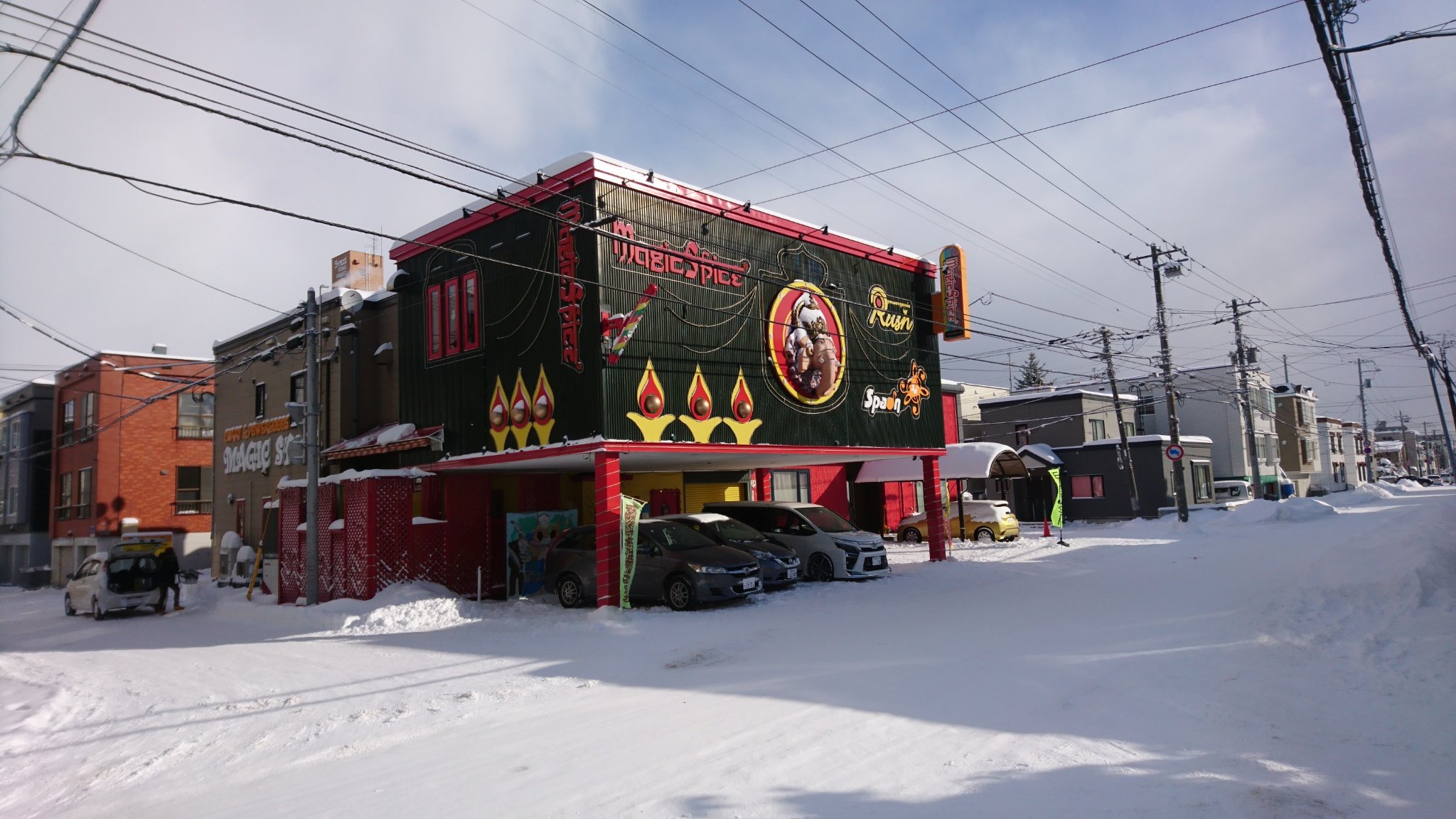
この記事は2021年12月26日(日)〜2021年12月27日(月)におけるマジスパ4店舗を24時間で訪問するという旅を後追いするために書かれた記事です。時と場合、写真等資料により追記されることがあります。

※マジスパ名古屋店は2022年05月08日(日)で閉店のため、現状事実上不可能です。

---
★おことわり
同じことをして達成してもマジスパイダー認定されることもない(そんな制度はない)
また、真似は止めないけど思いつきで始めると多数の諭吉さんや栄一さんとお別れすることになると思うのでオススメはしない。
開始2時間前に突然現れてなにかの株主優待券を置いていってくださった友人に感謝したい。


■きっかけ
ある日チキン-チキン(ソトアヤム)-虚空-CBDオイル x3-麻の実 x3-ヘンプラッシーという大麻シフトスープカレーを食べながら「24時間以内にマジックスパイス4店舗を回ることができるんじゃないか?」となんとなく考えたことを実行に移しただけのおバカな話。主なチケットの予約は開始12時間ぐらい前、その後眠い頭でたぶんこんな感じじゃないか?と適当・簡単に作ったチャートをなぞっただけなのでガバガバです。


■本記事の用語
マジスパ → マジックスパイスの略称。

札幌本店 → 30年来の由緒正しい1号店のことを示す。いわゆる聖地。北海道札幌市白石区にある。


下北沢店 → 東京都世田谷区下北沢にある店舗を示す。


大阪店 → 大阪府大阪市浪速区にある店舗を示す。なにわ筋に面していることからなにわ店(浪速)・近隣の駅名からなんば店(難波)などと呼称している場合もある。これは人による。


名古屋店 → 愛知県名古屋市中区大須にある店舗を示す。大須店とも言われることもある。(2022年05月08日閉店)


■レギュレーション
一応メモをしてみたが、出発当日寝起き後20分で考えた内容なので厳密に適用すると今回は失敗である(マジックスパイス名古屋で提供された食事後の写真を撮り忘れているため)。
検証者はタレントでもなければ実況者でもなく、かつマジックスパイス様関係方々の御提案企画でもなく事前協議等打合せ等は行っていない。そのためこのRTAをする考え方として「店舗運営に支障を与えない」事を重視している。しかしながらその時々の運営側の事情も飲み込む以上、その点については柔軟に対応できる書き方にしたつもりである。

--- 予約ツイート全文 ここから
> 「24時間以内に一般客として4店舗を回り、マジックスパイス全店舗でチキン・チキン(ソトアヤム)・虚空を完食すること」
>
> 24時間の定義とルール
>   最初の店舗入店のためにマチック表への記入・待ち行列に並ぶ・入店してテーブルに案内されたいずれかの時点でカウントダウン開始
>   24時間後もしくは最後の店舗退店(ドアが閉まった)時点でカウントダウン終了
>
> 店舗来訪の証明は下記の全ての写真をGPS機能等により位置・時刻が確認可能なカメラで撮影することにより満たされたものとする。
>  店舗写真
>  提供された食事前の写真
>  提供された食事後の写真
>  レシートの写真
>
> オーダーメニューについて
>  全店舗以下の通りとする。
>   ベース  :チキン
>   味    :チキン(ソトアヤム)
>   辛さ   :虚空
>   トッピング:店員にオススメされたものは断ってはならない
>   サイド  :店員にオススメされたものは断ってはならない
>
> 「一般客」とは?
>  店側に特別対応を求めてはならない。また、電話等により事前に問い合わせてはならない。
>  店側が標準的に用意している提供内容以外の要求は基本的に行ってはならない。
>   例1:提供された食事の撮影→OK、他の客の迷惑になるような撮影→NG
>   例2:お手洗いを使わせて欲しい→OK、キッチンを覗かせて欲しい→NG
>
> 「店員にオススメされたものは断ってはならない」とは?
>  チキン→チキン→虚空のオーダー後に「こちらがおすすめですがいかがですか」「○○はどうですか」「○○に変更するとお得ですよ」など、オススメされたメニューは了承しなければならない。逆にオーダーを入れる前などにオススメされたものは断らなければならない。
>
--- 予約ツイート全文 ここまで


なぜチキン-チキン(ソトアヤム)-虚空なのか?
 この組合せはマジックスパイスにおいて最も基本に忠実でありどの店舗でも必ずオーダー可能である。ベース:チキンは基本であり、味:チキン(ソトアヤム)もオリジナル、辛さ:虚空は1日限定数が決まっているアクエリアスを除けば表面上最高ランクの辛さである。虚空ではなく涅槃でチャレンジするのも一つだが、いつも虚空だったので考えなしに虚空にした。より正確に言えば、ピッキーヌが含まれる本数によって虚空をさらにランク分けすることが可能である。例えば単純に"虚空"をオーダーした場合はピッキーヌが25本含まれていると言える。これを虚空50とした場合はピッキーヌは50本使用されている。逆に25未満というのはいわゆる虚空未満のランクに相当するため"虚空10"とは言わない。

> 「店員にオススメされたものは断ってはならない」とは? ←これは実際にありうるか?
 "ほぼ声がけされる"もしくは"暗黙的了解"とされる方法として「マジスパTシャツ」もしくは「マジスパTシャツに類する物(マジスパの帽子)」を着用していくとオマケトッピングが追加される。この効能について実は「マジスパTシャツ」着用時のみだと勝手に勘違いしてしまったために名古屋店で店員に説明させてしまうミスが発生している。今回のRTAにおいては明らかにグレーゾーンだが、それを通告されたのは帽子を購入した下北沢店の次の名古屋店以降全てオーダー後だったためノーカウントとした。ちなみにこれは各店舗同じものだと思われるがトッピングの内容はここでは記載しない。


■チャートの考え方
・全店舗に共通する事項
 営業時間は札幌本店のみ11:00〜22:00、他3店舗は11:30〜23:00である
 ラストオーダーは閉店30分前である。
 平日の15:00~17:30は中休みであるが、休日は通し営業である。
 火・水曜日は定休日である。

 それ以外にも休業日は変更されることがある。

・混雑回避
 マジスパに限らず多くのレストラン等において比較的客入りが少ない時間は「翌日が休日でない、かつお食事時間帯以外の時間帯」である。
 これを狙うとすると、土→日は明らかに不利なため、たまたま都合のついた日→月でチャレンジすることに決めた。

・なぜ24時間なのか
 実は当初同一日を想定していたのだが、必ず開店時刻の早い札幌本店からスタートする必要があり、全ての交通機関が全て定刻通りに運行している必要がある。これを前提にすると下記のチャートが描ける。
  11:00〜11:30 札幌本店食事完了
  11:30〜13:20 新千歳空港移動、搭乗手続き
  13:20〜14:50 新千歳空港から羽田空港へフライト
  14:50〜15:50 羽田空港から下北沢店へ移動
  15:50〜16:20 下北沢店食事完了
  16:20〜19:30 下北沢店から名古屋店へ移動
  19:30〜20:00 名古屋店食事完了
  20:00〜23:00 名古屋店から大阪店へ移動
  23:00〜23:30 大阪店食事完了
 と、もう少し最適化すればチャンスはあるように見えるのだが、これはゲーム機上の話ではないのでメモリに特定の値が入るのを待ったり、飛行機が最短ルートを飛んで他の飛行機より早く到着したり、乗り換え接続が秒単位で可能ということはまずありえない。実際に時刻表と見比べると乗り換え時間で最後の店舗がラストオーダー時刻を超えてしまう。逆に札幌本店を最後にすると21:30までに入店オーダー済みでなければならず厳しい展開になる。とはいえJR東海のリニア開通やアフターコロナの交通需要拡大など交通事情に変化があったときは実行可能になるかもしれない。(※ただし未規定事項にテイクアウトがあるのでこれをどうジャッジするかによる。今回は入店して食事する前提から考慮していない)
 そこであえて24時間とすることで可能性の幅を広げた。今回自宅最寄りの下北沢店をスタートとしたが、これが例えば名古屋店や大阪店からスタートしたとしても開始時刻の調整と羽田空港もしくは新千歳空港から出発時刻を調整できればどの店舗から始めても達成可能なように思う。


■実チャート
左から"時刻"|"カウントダウンタイム" "行動メモ"をと示す。
カウントダウンタイムについては秒まで書かれている所は最も正しいが、それ以外は時刻のほうが正確。

10:30|XX:XX:XX PCからの予約ツイートの原文を書き終え、予約ツイートの設定を行う
12:00|XX:XX:XX PCからの予約ツイートが投稿される。
12:18|23:59:58 マジックスパイス下北沢店でマチック表に名前を書きカウントダウン開始。
  ※この時点で15組以上先約あり。
12:44|23:33:xx 入店着席直後にオーダー
  ※虚空戦士マジスパイダーを初めて店内BGMとして聴く
13:00|23:17:xx 実食
13:11|23:06:xx 完食
13:15|23:02:xx 下北沢店で会計完了、2店舗目となる名古屋へ
  ※チキン-チキン(ソトアヤム)-虚空 の他に、魔法薬草最前線の帽子(緑)を購入
13:33|22:44:xx 京王井の頭線下北沢駅から渋谷駅へ
13:36|22:41:09 京王井の頭線→JR山手線乗り換えのため渋谷駅通過
13:53|22:24:42 品川駅到達
13:59|22:18:xx 東海道新幹線のぞみ93号に乗車し名古屋駅へ
  ※名古屋→新大阪間大雪のため定刻より10分遅れを知る
15:32|20:45:53 名古屋駅到達、名古屋市営地下鉄桜通線へ
15:45|20:32:27 名古屋市営地下鉄桜通線→同鶴舞線乗り換えのため丸の内駅通過
15:57|20:20:xx 大須観音駅到着
16:06|20:11:xx マジックスパイス名古屋店に到達。
16:12|20:05:xx オーダー
16:15|20:02:xx 実食
16:30|19:47:xx 完食
16:35|19:42:xx マジックスパイス名古屋店で会計完了、3店舗目となる大阪へ移動開始
  ※緑のLサイズTシャツの在庫を尋ねるが在庫なし、大阪・札幌にもないので全国的に在庫なし。
16:45|19:32:27 大須観音駅から名古屋市営地下鉄鶴舞線ホームへ
16:50|19:27:xx 名古屋市営地下鉄鶴舞線に乗車
16:54|19:23:xx 名古屋市営地下鉄鶴舞線から同桜通線乗り換えのため丸の内駅通過。
17:01|19:16:xx 名古屋駅到達
17:15|19:02:24 スポンサーへのお土産を購入
17:17|19:00:xx 新幹線のぞみ235号に乗車し新大阪駅へ
17:37|18:40:xx 米原駅手前付近から徐々に速度を落とす
17:54|18:23:xx 近江八幡駅付近から徐々に速度回復
18:23|17:54:55 新大阪駅到達、スポンサーへのお土産を購入
18:41|17:36:xx 大阪メトロ御堂筋線を使用しなんば駅へ
18:58|17:19:59 大阪メトロ御堂筋線なんば駅降車、マジックスパイス大阪店へ徒歩で移動。
19:29|16:48:xx マジックスパイス大阪店に到達。
19:30|16:47:xx オーダー
19:36|16:41:xx 実食
20:04|16:13:xx 完食
20:13|16:04:xx 大阪店で会計完了
20:50|15:27:xx 手荷物を軽くするためお土産および不要手荷物を発送
21:06|15:11:20 なんば駅から大阪メトロ四つ橋線で西梅田駅を目指す。
21:11|15:06:xx 西梅田駅到着。大阪駅JR高速バスターミナルを目指す
21:21|14:56:xx 大阪⇔名古屋間大雪により使用予定だったグランドリーム号およびその他大阪駅JR高速バスターミナル発東京行きバスの運休を知る。(21:09発出メールによる)
21:35|14:42:xx 新幹線の可能性に賭け状況不明瞭のまま新大阪駅へ移動を決断。
  ※在来線サンライズ号乗車の可能性を求め大阪駅みどりの窓口で相談するも全クラス満席。
   ここで乗れていても米原〜大垣間の通過は06:00以降となったと考えられ、更に深刻な事態になったはずである。
21:43|14:34:xx JR京都線大阪駅→新大阪駅移動中に東京駅到着終電(21:24発)には間に合わないことを確認
21:45|14:32:xx 名古屋駅発東京駅行最終の高速バスを予約
21:46|14:31:xx 新大阪駅到着、東海道新幹線乗車券・特急券の発券処理、記憶を頼りに出口に近い自由席を選択。
22:00|14:17:xx 新大阪駅から名古屋止まりの新幹線のぞみ76号に乗車
22:10|14:07:35 車内放送により最低20分遅れの見込みであることを知る
  ※名古屋駅新幹線北口(太閤通口)を通過するルートを駅構内図を見て検討、新幹線プラットホームより5分以内に名古屋駅新幹線北口に達することができると想定。
22:25|13:52:xx 近江八幡市付近を通過、60-70km/hで徐行
22:39|13:38:xx 彦根駅付近通過中にE1名神高速道路・E1A新名神高速道路が通行止、E23東名阪道が混雑状態であることを知る。

22:45|13:32:xx 大雪が深刻な米原駅付近を通過
22:52|13:25:xx 関ヶ原手前から徐々に速度が回復する
22:56|13:21:xx 23:07時点で23:12停車が見込めない場合は高速バス予約キャンセル処理を開始することを決める。
22:58|13:19:xx 大垣駅付近を通過
23:03|13:14:xx 約9分後に到着見込みであることを知り、高速バス予約キャンセル処理を中止し降車準備開始。
23:12|13:06:01 名古屋駅到着、新幹線改札北口を通過。
23:15|13:03:xx ドリームなごや号乗車列最後尾に並ぶ
23:22|12:56:xx 高速バス・ドリームなごや号に乗車成功、同時刻発車し東京駅日本橋口を目指す。
 ※岡崎付近も降雪予想で到着遅延が見込まれる旨車内放送あり。
00:34|11:44:xx 豊田本郷サービスエリアで停車(アナウンスあり)。
03:50|08:27:41 足柄サービスエリアで停車(アナウンスあり)。
05:50|06:27:50 東京駅日本橋口到着、若干の休憩後その足で品川駅へ
06:05|06:12:xx 東京駅JR東海道本線で品川駅を目指す
06:13|06:04:10 品川駅で吉利庵のちくわ天そばを食べる
06:33|05:34:xx 品川駅から京急エアポート急行で羽田空港第1・第2ターミナル駅を目指す
06:37|05:30:xx 前日の京都→名古屋間を在来線(寝台特急サンライズ含む)を使用して通過した場合の惨状を知る
  JR西日本列車運行情報【サンライズ瀬戸、出雲】大雪 運転取りやめ 2021年12月27日 06時50分
  京阪神地区での大雪のため、次の寝台特急サンライズ瀬戸号・サンライズ出雲号は以下の区間で運転を取り止めます。

  【サンライズ瀬戸号・サンライズ出雲号(12月26日始発)】

  【東京⇒高松・出雲市方面】
  ・サンライズ瀬戸号・サンライズ出雲号:大垣駅~高松駅、出雲市駅間

  【高松・出雲市方面⇒東京】
  ・サンライズ瀬戸号・サンライズ出雲号:草津駅~東京駅間

  以上

  ※イタリック(斜体部分)は引用文
  この選択肢を取った場合、中部国際空港セントレアもしくは大阪空港(伊丹・関西・神戸)へ引き返し新千歳空港への直行便を使わざる得なかったはずだ。…と思っていたのだが、結局、羽田空港が一番早いため名古屋駅からの始発に運命を託すことになったはずだ。
06:53|05:24:33 羽田空港第1・第2ターミナル駅に到着
07:00|05:17:xx 羽田空港第一ターミナル1Fの航空神社参拝
07:08|05:09:xx 保安検査場を通過
07:46|04:31:xx マッサージチェアで小休止
08:20|03:57:xx 旅行客が多く出発が定刻より若干遅れることが告げられる
08:35|03:42:xx 羽田空港より新千歳空港へ飛ぶ
10:18|01:59:xx 新千歳空港に到着
10:23|01:54:xx 新千歳空港からJR千歳線新札幌駅を目指す
  ※大雪の影響で5分程度発車遅れ
10:53|01:24:xx 新札幌駅到着
11:03|01:14:06 新札幌駅から新さっぽろ駅へ乗り換え。
11:13|01:04:xx 札幌市営地下鉄東西線新さっぽろ駅から乗車
11:24|00:53:12 南郷7丁目駅で下車
11:28|00:49:xx マジックスパイス札幌本店に到達
11:28|00:49:xx オーダー
11:34|00:43:xx 実食
11:50|00:27:xx 完食
11:52|00:25:xx 札幌本店での会計を完了
11:54|00:23:08 札幌本店で扉を閉じる(カウントダウン停止)


■ちなみに:完走した感想
疲れました。
正直、大阪店入店後に大阪駅JR高速バスターミナルから高速バスさえ乗ってしまえば勝ったも同然と思っていたので大雪による高速バス運休は結構効いた。計画通りに進む方が嬉しいけれど今回の琵琶湖辺りの大雪の展開は予測していなかった。どこで何に乗り換えていくか頭の体操になった。新幹線も高速バスも乗り慣れている乗り物だったので乗車経験が役に立った。機会があればもう一度ぐらいやってもいいかなとは思う。

更新
2022/05/06 マジスパ名古屋店閉店の記述
2021/12/28 作成

ベースフード株式会社「BASE BREAD・chocolate」「BASE BRAND・Maple」

ある日の夕飯。


BASE BREAD Maple 260円


BASE BREAD Chocolate 250円


平和島PAの下りのファミリーマート自販機にて。

メイプルのような気もするしチョコレートのような気のする味。良くいえば素朴。悪くいえば味が薄め。
同じ目的を持つカロリーメイトよりは食べやすく、食感もパンらしさやチアシードのプチプチ感がクセになるかもしれない。
写真ではポッカサッポロのビタエネCと一緒に摂っているが、飲み物は温かい物かカフェイン、アルギニン・シトルニン、タウリン配合の飲み物と組み合わせると効率が良さそうだ。

旅先で見つけてもう少し頑張らないといけないときは買うかもしれないが好んで食べるということは恐らく無いと思う。温めて食べたら評価も変わるかもしれない。

リンク

・ベースフード株式会社

・更新:2022/12/31 リンクの追加、文章変更など
・初版:2021/12/04

新型コロナワクチン(2021)、何製を打ったのか

この記事は新型コロナワクチン接種・未接種、製造メーカー、開発メーカーなどにより差別を助長するためではなく、筆者がなぜそれを選んだのかを自分なりにまとめるために書かれたものです。


身の回りでは、色々な観点からファイザー製のワクチンを打った人が多いらしいと聴いて、ああそういうものか と思ったのだが、ワクチン接種前後でも何事もなく普段の生活できればそれがいいと言う考えに至ることができなかった人の話。

結論から言えば、ファイザー製でもなくアストラゼネカ製でもなく、副作用が発生しやすいモデルナ製である。
もちろん最も早期にワクチン接種できる可能性があったのはモデルナ製だったからというのもあるが、もし3つから自由に選んでも良いと言われても他の人にはファイザー製を薦めて自分自身はモデルナ製を選んだだろう。

なぜモデルナ製を選んだのか? 割と真剣に考えた結果、というより単純に性格がでてしまっただけ。色々あって重症化リスクの事を考えてはみたのだが、ワクチン接種によって重症以上を受けた患者について、どうみても別の病気と併発したからではないかという共通点があることに気づいた。そうなると現状は健康体であることから、いずれの選択肢も比較的安全が確保されているのであればその選択肢の中からあえて危険な橋を渡る:"もし新型コロナウィルスに感染したらどういう挙動が出てどれだけ行動できるか"という検証の結果を自身の体で確認するには、既に副作用の挙動が知れているモデルナ製が一番適していたからにすぎない。こういったことは人生のうちで何度も起きるわけでもないし、わざわざ機会を得てまでして苦労を得るということは普通はしない。だが、選択のタイミングでは二回接種したとしてもさらに感染するリスクは明らかであったので気分は完全に予行演習である。
結果として副作用はモロに直撃。
一回目、二回目に関わらず2日は寝込むことになった。何ができて何ができないかを経験として知ることができ、実際に感染した所でワクチンによって症状が緩和されるのであれば大したダメージにはつながらない。残念ながら頭で覚えて活かせるほど賢く出来ている訳ではないことを知っていたので、身体のほうに覚えさせたわけだ(*1)。

そろそろ始まるであろう3回目。
混合接種になろうが、1・2回目と同じワクチンを接種することになろうが、それはどうでも良いということで、ある程度予測できるものであれば避難訓練のようにあえて副作用が出やすいワクチンを接種するのもありだと思う。新型コロナワクチンを未接種でやり過ごすのも一つの手、そこは自分の判断が自分にとって正しいことを信じていくしかない。
→結局の所、ファイザー製ワクチンを注射してモデルナ製ワクチンと同じ症状がでたので体質によるものと諦めた。


注記
・比較的若年層(10代〜20代)の新型コロナワクチン接種はモデルナ製の副作用について強く出ることがあるらしい。
1回目と2回目で異なる新型コロナワクチンを接種しても問題ないでしょうか。 (厚生労働省・新型コロナワクチンQ&A)

・この記事が書かれた段階(2021/11/26)では、3回目の接種は薬事承認されたファイザー製は確定、モデルナ製は薬事承認審査中。
追加(3回目)接種では、どのワクチンが使用されますか。初回(1回目・2回目)接種とは異なるワクチンを使用(交互接種)しても大丈夫でしょうか。 (厚生労働省・新型コロナワクチンQ&A)

注釈
*1: 以前、新型インフルエンザのワクチンでタミフルの副作用について話題になったが、副作用の内容がいまいちよくわからず摂取しないまま終息してしまった。その後も様々な理由から摂取しなければならない場合を除いて摂取する必要はなかったし、そもそも子供の頃にインフルエンザは感染したことがあったため特に考えたことはなかった。


更新:2022/11/07 軽微な文章の修正と3回めの結果を短文で追記。
初版:2021/11/26

個人的割と使うPowerShellワンライナーと注意メモ

よく見ればどこかで見たものばかりのもの…

前提知識
・全てはオブジェクトである。
例えばdirコマンドはコマンドプロンプトでは全てテキストとして表されるが、ファイルひとつに対してPowerShellではそれぞれDate値、Name値といった項目が割り付けられるようになっている。(項目名はうろ覚え…)
仮に dir -Name -Date というコマンドを投入した場合、ファイルの名前(Name)とファイルの更新日(Date)が表示される。この結果を変数に代入することもできるし($argument = dir -Name -Date、これを表示するときは$argumentを指定すれば良い)、パイプライン(dir -Name -Date | foreach-object {$_.Name = $_.Name.trim();$_} における|のこと)でつなげて次のコマンドに渡すこともできる。なおパイプラインにおける$_とは、現在アクセス中のレコード位置と考えると理解が早かったかもしれない。


PS C:\> import-csv .\path\to\csv_format | select-object -first 1
テーブルの1レコードめを表示するだけ。項目を確認するためだけに使う。

PS C:\> import-csv .\path\to\csv_format | select-object id,senddate,ip_addr
例えば、id,senddate,ip_addr,remote_host,action という項目のテーブルがあった時に、id,senddate,ip_addrの3項目だけを抽出することができる。このあと、sort-objectにつなげていくことで順番を並べ替えたり、など。

PS C:\> import-csv .\path\to\csv_format | select-object id,senddate,ip_addr,memo | foreach-object {$_.memo = "passed."; $_}
前コマンドの可変型。id,senddate,ip_addr,remote_host,action という項目のテーブルにはmemoという項目はないが、無理やり付け足すことができる。これによりid,senddate,ip_addr,memoとなり4項目にできる。このあと、foreach-objectにより全てのcsvレコードのmemo値に対して一律 passed を入力する。

PS C:\> import-csv .\path\to\csv_format | select-object id,senddate,ip_addr,memo | foreach-object {$_.memo = "passed."; $_} | export-csv -NoToInformation -Encoding oem .\path\to\csv_format.write
前コマンドの結果をファイルに書き出すというもの。


PS C:\>$hash_access = @{}; import-csv .\path\to\csv_format | select-object id,senddate,ip_addr | foreach-object {$hash_access[$_.id + $_.ip_addr] = remote_host}
この構文を見た時、やっと連想配列の強力さが分かった。特に解説はない。
Excelにおけるvlookupみたいな処理を実現するには理解しておきたい一文。


PS C:\> dir -directory 2021* | foreach-object {$zipname = $_.name + ".zip"; compress-archive -path $_.name -destinationpath $zipname}
このコマンドでは、名前の頭に2021のつくディレクトリをzip圧縮するというもの。
これをよくあるプログラミング言語風にほぐすとこうなる。
  dir -directory 2021* |
  foreach-object {
      $zipname = $_.name + ".zip";
      compress-archive -path $_.name -destinationpath $zipname
  }
わりかし大したことがないコマンドを1行で書いているだけ。


PS C:\> import-csv log.csv | sort-object -Culture ($_.日時 -as [DateTime]) -Proparty 日時,other1,another2 | export-csv -NoTypeInformation log_sort.csv
日時を照準ソートしたいときに使用。ソートの優先順位はProparty値で指定する


sort-objectの注意点
パイプラインでつなげた場合、ストリーム処理(例:行単位で処理)ができる場合はベルトコンベアのように動作するが、sort-objectの処理はあくまでも全てのレコードが揃った段階でないと処理が行われない:出力が決定できないため、逐次処理にはなりにくい。また、ギガ単位のデータをsort-object処理にかけるとWindowsの挙動が悪くなるため、sort-objectの実行位置はよく考えたほうがいい。

Compress-Archiveの注意点
この記事を書いた時点では2GB以上のファイルを圧縮できない。PowerShellでは他の処理文を書くことにより実現できるが、長いので書かない。同様にコマンドプロンプトにtarコマンドが存在するがなぜかzipでは圧縮効果がない(環境によるかもしれない)。ちなみにWindowsプレーンインストール状態で2GB以上のzip圧縮を行うには、Windows GUIのシェルでzipにするしかない。
Expand-Archiveはそんなことないのに…   (ちなみにWindows10から組み込まれているBSD由来tarコマンド の場合でも同じ)

Expand-Archiveの注意点
なんと、ウィルスバスターがインストールされている場合は、zipファイルの解凍がうまくいかないことがある。


気が向いたら書き足すかも・・・

アルコールストーブ(アルコールバーナー)使用メモ

この記事は

Can DoかSeriaで300円程度で売っていたアルコールストーブ(アルコールバーナー)の使用メモとして。

2022/01/03頃購入。ダイソーでキャンプ向けに販売を始めた80mlアルコールストーブ。だいたいCanDoで売ってたものと同じ80mlタイプと40mlタイプがある。

用意

1. アルコールストーブの調達

・テキトーに。この記事が書かれた2021年はキャンプブームらしいのでホームセンターやディスカウントショップでも手に入るかもしれません。ブームが過ぎたとしてもアマゾンやヨドバシなどの有名通販サイトでも取り扱いはあるでしょう。

2. 五徳とか網とか

・基本的にアルコールストーブだけでは鍋などは置けない。五徳や網が必要になる。割りと高めのアルコールストーブであれば自前で五徳になるものを装備していたり添付していたりするが、格安のものはない。そして五徳はどのような調理器具にも合うとは限らない。その差を埋めるために網などを使ってバランスを取る。

3. アルコールの調達

・ホームセンターやドラッグストアで無水アルコール(商品名例ネンコール)を探す。なんか理科室で見たことあるような容器にある。エチルアルコールのみだと1000円以上、メタノール+エタノールだと400円程度。アルコールの液体は水より比重が軽いため、内容量が同じペットボトル飲料より軽く感じるかもしれない。
・無水アルコール自体の購入にあたって特に書類等はいらないが頻繁に同じ店で買うとマークされるだろう(あくまでも想像)。

4. 着火ツール

・いわゆるライターとかマッチとか呼ばれてるもの。

使い方

1. 無水アルコールを注ぐ

・量はアルコールストーブの1/3〜2/3程度。
・少なすぎると消火もしくは爆発するし、注ぎすぎても炎の広がり方がえげつなくなる。爆発はボコッという程度だが場合によっては火の着いたアルコールが飛び散る。
・間違える人はいないと思うが、ホワイトガソリン(ベンジン)みたいなものはNG(ストーブの取り違いに注意)

2. 着火する

・マッチでもガストーチでもなんでも。メタルマッチでは付かないかも…
・着火直後は火が安定しないと言われるが、アルコール注入口でのみ燃えているタイミングのことを示す。
・アルコールストーブには軒並み小さい穴がいくつか空いているが、燃料となるアルコールの温度が上がって気化したアルコールが吹き出し、着火して燃やすためにある。
・気化したアルコールが着火燃焼しているときが最も火力が高いため、安定していると言われる。
・吹き出し用の穴が多いと燃焼効率が悪い。
・燃焼中は燃焼音がほぼないので深夜の調理に向く。炒める音よりは沸騰音の方が大きい。
・おおよその燃焼時間は5分から15分程度、火力調節はほぼ不可能(*)なので、大火力を使う焼肉やステーキ、炒め物、火力のコントロールが必須な揚げ物には不向き。そのタイマー性能を活かした放ったらかし炊飯など着火してから消火するまで放っておくような調理に向く。*消火用蓋を使って半開きにするなどの方法はあるが五徳を使っている状態でそれをするのは…

3. 消火する

・蓋をして空気を遮断するか、燃え尽きるのを待つ。蓋をする場合は蓋にパッキンがついている場合パッキンを痛めてしまうため別の蓋となりうる平板のものを使う。
・水で消火するのは基本的に悪手。
・某有名動画サイトにおける動画解説者の一部はパッキンのついた蓋を使って消火しているが基本的にNG。

注意点

・燃料そのものはできるだけ触れないこと。またその状態では火気厳禁。自然に気化するのを待つか、特に問題なければ燃やしてしまうのが手。
・こぼした場合は乾拭きして揮発を待ってから着火すること。
・アルコールが燃え尽きるときの炎は見えにくい。やけどに注意。
・どうしても煤は発生してしまうため、付いて困るような調理器具は使わないこと。(防ぎたい場合は予めアルミホイルを巻いておくとか、ボンスターなどで磨くしかない。なお基本的に煤が付かない機材はブタンガスしかない)

こんなとき

1. 燃焼中に燃料の補充をしたい

・燃焼中のアルコール補充はダメ絶対。消火→温度が下がってから注入。
・燃焼中のアルコールは高温であるため、そこに常温のアルコールを入れると水蒸気爆発アルコール版が発生する。

2. アルコールが余りそう

・通常アルコールストーブには保存用の蓋があるのでそれにパッキンがついていれば閉じて持ち運びできる。ただしパッキン付きの蓋を窒息消火に使っている場合はそのパッキンは信用できないため使わないこと。
・蓋にパッキンがない、パッキンが怪しい場合は燃やしきったほうが安全。
・消火後に十分に常温に戻してから容器に戻すのはありかも。注射器のような吸い取りツールが必要。

更新

2023/01/07 全体的な校正
2021/11/11 作成

FreeBSD 13.0R/amd64でRadeon RX 5500XT(navi14)を使う

とりあえず動かすためのメモ。
navi14とはAMDにおけるコードネームみたいなもの。

[Ports Collectionのインストール]
基本的なものは下記で揃うはず…XorgやWindow Managerはお好きなものを。glx-utilsはOpenGLのベンチマークを確認するために使う。
pkg install xf86-video-amdgpu drm-kmod glx-utils


[videoグループへの追加]
root# pw groupmod -M <USER_NAME>

[/boot/loader.conf]
#hw.syscons.disable=1
compat.linuxkpi.amdgpu_dpm=1
compat.linuxkpi.amdgpu_bapm=1
compat.linuxkpi.amdgpu_runpm=1
compat.linuxkpi.amdgpu_dc=1

一応上記のものを書いて保存。12系ではhw.syscons.disable=1を使用しないとつかえないみたいな話はあるが…

[/etc/rc.conf]
必ず書き足す。
kld_list="/boot/modules/amdgpu.ko"

[/usr/local/lib/dri-devel/swrast_dri.so を無理やり作る]
swrast_dri.soがないと言われるため、書き足す。
単純にシンボリックリンクをするだけでおしまい。なぜかdri-develの方にはない。

root# ln -s /usr/local/lib/dri/swrast_dri.so /usr/local/lib/dri-devel/swrast_dri.so


[謎挙動]
・モニタ要因だと思うが、VTコンソールからなかなかX画面へ移行しない場合、モニタの電源を落として時間を置いてからつけると立ち上がることがある。
  Xfce4の場合に限るが、ウィンドウマネージャを再起動するxfwm -rとアイコンなどを表示するxfdesktop -Rを実行することでとりあえずデスクトップは動く。

・そしてRyzen 5950X/Radeon RX 5500XTなのに動きがカックカク。一応glxgearsコマンドでは100fps以上出てるのだけれど。


微妙… なんとなくですがIntel GPUのほうがうまく動く気がします。


[ハードウェアエンコード]
/usr/local/lib/dri/radeonsi_drv.soが存在しないといけないのだが、存在しない。
当然vainfoコマンドを打ち込んでもうまく行かない。ここらへんはまだまだ先の話かも。
root# ln -s /usr/local/lib/dri-devel/radeonsi_drv.so /usr/local/lib/dri/radeonsi_drv.so
上記でごまかしてもvainfoでは正しく出ない。


(2022/09/21)
この記事の記載は追記時点で使えなくはないですが古いです。こちらの記事も合わせてご覧ください。


仮構築・WireGuardとFreeBSD 13.0Rを使用したandroidスマートホン自宅アクセス環境

OpenVPNで作っていた自宅アクセス用VPN回線がうまく通らなくなった(*1)ので再構築しようかと考えていた矢先、WireGuardなるものがあるのを知ったので、とりあえず試験がてら構築のメモ。
昨今コロナ禍でリモートワークが叫ばれる中、自宅にいることを証明するのが大変めんどくさいのでとりあえず自宅経由で会社に接続するというのが本当の狙い。外出先からFreeBSDとxfreerdp使ってWindowsに接続し、そこから会社内へアクセスできればラッキーかな、と。もちろん勤め先の資材と自宅のネットワークは分離し、会社とWindowsとの間は監視して余計なパケットが流れていないかは確認する。(要は会社が余計なことしでかしてないか監視するためにマジックミラーの中を歩かせたい)


まずは、利便性の観点から自宅のFreeBSDとAndroidスマートホンの接続を考える。

[1. 考え方]
 ・Peer to Peer、Point to point、End to end、表現はなんでもいいんだが、サーバとクライアントという関係より1対1で接続する関係。ここでは考え方を簡単にする意味合いと常時起動中のFreeBSDを境目にしてインターネット回線へ向かうため、FreeBSDをサーバ・Androidスマホをクライアントという呼び方でこの記事は統一する。(*2)
 ・WireGuardは秘密鍵と公開鍵の二つの鍵を使用した暗号化通信を行う。この秘密鍵(受信者が持つ)と公開鍵(発信者が持つ)の組合せにより、Peerを識別する。つまり一つのPeerは自身宛の暗号化通信を解読するためマスターキーたる秘密鍵を持ち、また相手方Peerのマスターキーだけが解読しうる暗号化を施すため相手方Peerの公開鍵を持つ。家の鍵で考えれば閉じる鍵と開く鍵は全く別で、開く鍵たる秘密鍵を元に閉じる鍵たる公開鍵を作ることができる。つまり公開鍵は複数本作ることが可能でそのための秘密鍵が管理外に持ち出されるとあとは秘密鍵の所持者宛となる通信を傍受さえできれば復号化し放題となる。
 ・LAN内のハード/ソフト資源にアクセスできるようにする。リモートワークだけで使うのはもったいないし、写真のデータサイズを考えるとデータの転送はすぐにでも行いたい。


[2. 必要な対処]
・WireGuardでできることはPeer to Peerなので、通常クライアント同士をただ直結した構成になってしまう。(WiFiやスイッチハブ経由ではなく、1:1のケーブル接続相当となるためこのままでは使いにくい)
なので、FreeBSDサーバより先のネットワークへアクセスできるようにしないといけない。そこでFreeBSDにデフォルトでインストールさているnatdは使用するが、Firewallによる防衛措置は今の所講じない(*3)。FreeBSDでデフォルトインストールされているFirewallとして、候補にPFやIPNWが考えられる。


[3. 準備]
・WireGuardのインストール。
本来wireguardだけでよいのだが、libqrencodeはstdinからQRコード生成が可能ということで便利なものは使っていきましょう。(*4)
root# pkg install wireguard libqrencode


[4.鍵の生成]
中身はbase64に化かした鍵。わりかし短い。
後ほど、この内容をコンフィグファイルに記載する。
server.privateはFreeBSD(サーバ)側の秘密鍵として、逆にpublicは公開鍵として。
smartphone.privateはAndroid(クライアント)側の秘密鍵として、逆にpublicは公開鍵として。
ファイル名自体は決めの話なので、とりあえず保存できればどうでもよい。
root# wg genkey > server.private
root# wg pubkey < server.private > server.public
root# wg genkey > smartphone.private
root# wg pubkey < smartphone.private > smartphone.public


[5.コンフィグの記載:サーバサイド]
まず、[Interface]の方。
Address は、VPNを設立(WireGuardを起動し1つ以上のPeerと接続)したときに使用する、サーバ側のIPアドレスを示す。(OpenVPNみたいにDHCP相当はない)
PrivateKey は Peerが送付してきたパケットを翻訳するために使用する鍵。(Public aka 公開鍵と取り違えないように)
ListenPort は、サービスの待受ポートを指定する。インターネット回線からHGWやBBルーターなどを使用してポートフォワードを行う場合はポート番号/UDPをFreeBSDへ転送する設定を忘れないこと。

続けて[Peer]の方。
PublicKey は、PeerとのVPNを設立したときにパケットを暗号化するために使用する鍵。(Private aka 秘密鍵と取り違えないように)
AllowedIP は、特にサーバサイドの場合は、接続先のPeerのIPアドレスを示す。(デフォルトルート相当の考え方に近い。ある秘密鍵を持つクライアントは1台なのでSubnetmaskは32)
ちなみに、1ファイル中[Peer]セクションは1つ以上あっても良い。その場合は使用する仮想インタフェースを共用する形になるし、[Peer]ごとにコンフィグを書き分けても良い。


root# cat __END__ > /usr/local/etc/wireguard/wg0.conf
[Interface]
Address = 192.168.254.254/32
PrivateKey = "server.private の内容"
ListenPort = 12345

[Peer]
PublicKey = "smartphone.public の内容"
AllowedIP = 192.168.254.253/32

__END__


[6.コンフィグの記載:クライアントサイド]
[Interface]の方は自身の情報を書く。ほとんどサーバサイドと変わらない。
サーバサイドと違うのはListenPortの記述は行わないことぐらい。
[Peer]のほうはサーバサイドの情報を書く。
PublicKey もサーバサイドと同じ考え方。(誤ってもさすがにクライアントサイドの鍵を書くことはないと思うが…[1敗])
AllowedIPs はデフォルトルート相当なのも変わらない。s付きなので、半角空白で複数書ける。smartphoneの場合は全てをVPN経由にするとネットワークパフォーマンスがほぼ落ちるので自宅のネットワーク範囲に合わせた設定が使いやすい。全ての通信をVPN経由にするなら0.0.0.0/0の指定にしておく。
EndPoint は例えばサーバサイドに接続するときインターネット回線経由であれば、グローバルIPアドレスとポート番号になるだろう。ポートフォワーディングが不安なうちは正直やらないほうが良いかもしれない。
ちなみに、このsmartphone.confのファイルは後でQRコード化する。

root# cat __END__ > /usr/local/etc/wireguard/smartphone.conf
[Interface]
Address = 192.168.254.253/32
PrivateKey = "smartphone.private の内容"

[Peer]
PublibKey = "server.public の内容"
AllowedIPs = 192.168.254.254/32
EndPoint = server.side.url:PORT-NUM

__END__


[・サーバサイドの設定 /etc/sysctl.conf]
net.inet.tcp.tso=0 → パケットに関する何らかの支援をCPUが行っているらしいのだが、それをOFFにする(逆かもしれない)。その処理を挟まない分速度向上が見込めるとのこと。
net.inet.ip.forwarding=1 → 必須。ネットワークゲートウェイとして動作するために必要な設定。/etc/rc.confにgateway_enable="YES"を記述しても良い。
いずれも再起動しないと有効にならないが、sysctlコマンドを使用することで、即時適用が可能。

root# vi /etc/sysctl.conf
net.inet.tcp.tso=0
net.inet.ip.forwarding=1
[EOT]


[・サーバサイドの設定 /etc/rc.conf]
具体的な説明は割愛。

root# vi /etc/rc.conf
natd_enable="YES"
natd_interface="インターネット側のNICデバイス名"
netd_flags="-dynamic"
firewall_enable="YES"
firewall_type="OPEN"
gateway_enable="YES"
wireguard_enable="YES"
wireguard_interfaces="wg0"
[EOT]


[・サービス起動]
具体的な説明は割愛。

root# service routing restart
root# service wireguard restart


[・Androidスマホへ適用]
表示されたQRコードをWireGuardアプリで読み取る。
先ほど作成したコンフィグではterminalで230列程度必要だったのでpng形式にして別の形で表示したほうが良いかもしれない。

root# qrencode -t ansiutf8 < smartphone.conf


疲れたのでここまで。
LinuxやWindowsであれば情報が腐るほどあるのでなんとかなるんじゃないかな。
暇があれば調べて追記するし、ダメそうならそのままだしみたいなヤツ。
そのうちラズパイに移設したいなあ…


[注釈]
*1: WireGuardは基本的にPoint to Point、End to End、1:1でのVPNにしか対応しない。かつL3接続が前提となる(やり方次第でL2接続相当にもできる)。OpenVPNはL2接続からL3接続をサポートし、OpenSSL等による秘密鍵/公開鍵型の暗号化をサポートする。要はVPNを維持する上で考慮しなければならない事項が多くなり、かつ証明書のデフォルトの期限が1年程度を見落としていたために一旦崩壊。最小限度で証明書を再発行し直しても最長10年のサポートにしかならない。(しかもその頃にはやり方を一切忘れているだろう、というオチ)

*2: 読み進めていけば分かるが、ただVPNを1:1で繋げるだけならそれほど難しいことはしていない。AndroidではなくFreeBSDやWindowsであったとしても対応するクライアントがあれば起動の仕方はともかくそれ以外は大して変わらないと思う。

*3: ファイアウォールは少なくともホストサイドとなるFreeBSDに設定するもののだが、①VPNを受け入れるための通常ネットワークインタフェース、②クライアントサイドへの通信ゲートとなる仮想ネットワークインタフェース、③その他別のネットワークへ接続するためのインタフェース との疎通を考えた上でファイアウォールを構築する必要があると言える。本文中では書かなかったが動的IPアドレス配下のNAT/NAPT(通常、HGWやブロードバンドルータと呼ばれるもの)配下にNAT/NAPT構成を作るからというのもあるのだが、玄関口だけは頑丈にして秘密の勝手口が疎かというのは目も当てられない。

*4: 実は参考サイトから知った。libqrencodeはQRコード化するものだが、逆にQRコードを読み取る(デコード)する同様のソフトウェアとしてzbarがある。FreeBSD 13.0-Releaseでは両方共Ports CollectionやPKGに登録がある。


☆参考サイト
FreeBSDにWireGuardをインストールしてVPN接続
https://webprog.spg-games.net/2021-03-31/freebsd%E3%81%ABwireguard%E3%82%92%E3%82%A4%E3%83%B3%E3%82%B9%E3%83%88%E3%83%BC%E3%83%AB%E3%81%97%E3%81%A6vpn%E6%8E%A5%E7%B6%9A/


WireGuard on FreeBSD Quick Look Part 2: Android Remote Access
https://genneko.github.io/playing-with-bsd/networking/freebsd-wireguard-android/


WireGuard で Android スマートフォンと自宅の間で VPN 回線を構築する - eggshell blue
https://robinegg.hatenadiary.jp/entry/20180813/p1#fn-f5fe5a5e

サキソフォン吹きのオッサン@兵庫県神戸市中央区北野

兵庫県神戸市は日本初のジャズのまちとして知られているらしく、神戸のまちではジャズに関連した彫刻やお店が多いとのこと。江田一郎というひとが日本初のジャズバンドを神戸で築き、解散した折に大阪でまたジャズバンドを立ち上げ、さらに東京浅草へ流れ、そこでジャズの流行が始まったと言うような話を伺った。
 
今回は神戸三宮の駅より北にある、かつては異人街(昔の言葉でいう外国の方)の歴史的建造物に囲まれた北野町中公園にあるサキソフォン吹きのオッサンの話。


これまで日本各地を訪ね歩いてきたサックスおじさんもこの場所で36ヶ所を超えた。黒川晃彦氏製作の彫刻もそろそろ見つけるのにそれほど苦労しなくなった感がある。

(左上段)
オールドファッション.ブルース
1994年
黒川晃彦
(左下段)
1994
A.Crokawa

場所:34°42'03.9"N 135°11'21.9"E
https://goo.gl/maps/Zu1P6JXvmFGfbkYL8


(右上段)
コルネット吹きの休日
1993年
黒川晃彦
(右下段)
A.Crokawa
1993

場所:34°42'04.4"N 135°11'22.4"E
https://goo.gl/maps/UevPxKsQin7YYGSh8


(左上段)
プリーズ・リクエスト
1993年
黒川晃彦
(左下段)
1989
A.Crokawa

場所:34°42'04.6"N 135°11'22.7"E
https://goo.gl/maps/SXxGneeKv5gcfutt7


(左上段)
晴れた日に永遠が見える
1992
黒川晃彦
(左中段)
1992
A.Crokawa
(左下段)
A.Crokawa

場所:34°42'04.3"N 135°11'23.1"E
https://goo.gl/maps/2SuFhVydp7HDz38W7


プリーズ・リクエストのサックス。
AKIHICO KURIKAWA
1991

何かしらのヒントにはなるとは思うのだけれど、先程記述したとおり刻印は1989年。未来の年を入れたのは作者のみ知る謎。

(クリックすると拡大できます)
神戸三宮駅から北野町中公園まで歩いたときに撮影した写真や北野町保存地区エリアなど。


ここまで読んでくれた人にお得な情報。北野町中公園までは歩いていくと20分程度でたどり着けるが急な坂道なので途中までバスで行くと非常に楽です。


☆メモ
「銭湯・奥の細道 (東北の銭湯巡り)」:http://1010meguri.blog.fc2.com/blog-entry-98.html (黒川晃彦氏の銅像設置場所をマッピングされ、数々の作品を訪問されてる先達の方)

このブログの作者が訪問した場所のまとめ

サキソフォン吹きのオッサン@兵庫県神戸市西区西神中央

彫刻はあるけど、タイトルがわからない作品の一つ。東にいわきは湯本駅の彫刻があれば、西は神戸西神中央駅(せいしんちゅうおう駅)に彫刻があると言った感じ。


場所:34°43'10.5"N 135°01'07.9"E
https://goo.gl/maps/a7aKh1T28MgTNpQq5
太陽が朝から昼に変わる事を告げる頃に写真撮影したので見事に暗い。


(クリックで拡大できます)
彫刻は全部で5体存在するが、それぞれにタイトルが振られているわけではなく、それどころかこの彫刻に対してタイトルが振られているわけではない。


(クリックで拡大できます)
それぞれのサイン左から順に下記のとおりとなる。
A.Crokawa  (ハトが2羽の女性)
Akihico Crokawa 1992 (サックスを吹いているおじさん)
Akihico Crokawa (横笛吹きの少女)
A.Crokawa (ハトとサックスおじさん)
A.Crokawa (ネコ)

サックスを吹いているおじさんが1992年制作と読める以外は不明なのである。
しかも銘板が存在しているわけでもなく、設置された経緯も設置者も不明。おそらく神戸市西区が立ち上がったときに設置されたものと思われるがあくまでも私感にすぎない。
ただし、いくつかのページでは"西風とともに"というタイトルの可能性が示唆されている。

ネコの首輪から下がっているチャームは神戸市章を模しているとのこと。
→https://gramhir.com/media/2150603510366827758


制作時期を推定するにもう少し自身の整理不足を感じる。

2010年代前半ではYahoo!ジオシティーズや@niftyのホームページ公開スペースにて、結構なデータが存在していたらしいのだが2017年後半になると利用者減によるサービス終了も影響してWayback Machineを使用するにしても元のホームページのURLが不明ということが多い。(しかもGoogleで過去を指定して期間検索してもヒットしない)
そろそろインターネット前提の時代に自らの足を使って役場や美術館を訪ね歩きする必要があるかもしれません。


☆メモ
「銭湯・奥の細道 (東北の銭湯巡り)」:http://1010meguri.blog.fc2.com/blog-entry-98.html (黒川晃彦氏の銅像設置場所をマッピングされ、数々の作品を訪問されてる先達の方)

このブログの作者が訪問した場所のまとめ

サキソフォン吹きのオッサン@兵庫県姫路市白銀町

姫路城、白鷺城とも言われる城下にそのオッサンはいる。


https://goo.gl/maps/ksA2qwipTkV5RZMeA

国鉄がJRという会社に分離して、また新幹線という新しい鉄路の幹線となる道を作るにつれて、寝台列車という車種は徐々に失われつつあり、今回、JR西日本が東京発・四国琴平または島根出雲市をつなぐ寝台列車に乗車する機会があったので、兵庫県は姫路市姫路駅まで乗車することができた。
2021年10月01日に新型コロナウィルス蔓延による蔓延防止対策エリアや緊急事態宣言エリアが全国的に解除されたこともあり、一応大手を振って全国を旅することはできるけれど、それでもコロナ禍が終わったわけではないので、人とは最小限度の接触のみで濃厚接触(15分以上)はオッサン始めの彫刻のみとする。


(上段)
A.Crokawa
1988
/2
(中段)
帽子を被ったら歩いてみよう
黒川晃彦
(下段)
寄贈
姫路信用金庫・創立80週年記念
平成元年3月
ピンぼけしている、機会があったら撮り直したいな…


(クリックで拡大できます)
45度ずつ角度を変えて撮影した写真を横つなぎしてみた。
この彫刻のみであればあまり語ることはないのだが、同名の彫刻がある神奈川県海老名市(左足だけ接地)や新潟県十日町市(右踵、左つま先が接地)のものと比較してみると、ちょこちょこと違う点に気づく。
この兵庫兼姫路市にある彫刻は新潟県十日町市にある彫刻より大きく、神奈川県海老名市の彫刻の大きさに近いかもしれない。実は縦に繋いだ2つ前の写真には謎の/2の文字が刻まれており、神奈川県海老名市との共通点である左足のみの接地であり同様の台座を持つことから兄弟作であることが推定できる。
※ただし、鳥取県倉吉市(2021年10月時未訪問)にある同名の彫刻もあることから関係性は不透明なままである。


(左:推定)
AKIHIKO KUROKAWA
1982

撮り直したいと思うのはこのサックスに刻印された文字が不鮮明だからでもある。
右側はサックスの中身だが、なにか詰まっているみたいだが判別できない。


今回は鉄道で、次回はセローとともに来るか。それともまた鉄道で来れるのか。
とりあえず再見する必要がある。


https://twitter.chttps://twitter.com/shiratama1/status/657344012278366208?s=20om/shiratama1/status/657344012278366208?s=202015年10月23日 午前8:53のツイート(@shiratama1)によると、オッサンの向いている方向は姫路城か姫路駅になっている・・・設置からいくらか変わっているらしい。
https://twitter.com/shiratama1/status/657344012278366208?s=20


☆メモ
「銭湯・奥の細道 (東北の銭湯巡り)」:http://1010meguri.blog.fc2.com/blog-entry-98.html (黒川晃彦氏の銅像設置場所をマッピングされ、数々の作品を訪問されてる先達の方)

このブログの作者が訪問した場所のまとめ
https://gnshy.blogspot.com/2020/11/blog-post_74.html

サキソフォン吹きのオッサン@宮城県仙台市宮城県美術館

宮城県仙台市にある宮城県美術館。サキソフォン吹きのオッサンシリーズでは古参となる"馬上のあの人"で、東京都荒川区南千住6丁目の路上にに設置されているものと双子に当たるようだ。

https://goo.gl/maps/Foxm7BhVEGtsxMWG9
アリスの庭という場所にある。美術館駐車場から向かうなら北庭に向かう途中で通ることになるだろう。

この彫刻自体を見学するにあたって特に見学料は不要なのだが、興味がわかなくても見学してみるのは思ったより見識が拡がるのでオススメだ。こういう展示もそうだが、図書館を始め、美術館や博物館はその土地の歴史を知るために少しでも協力する気持ちもあるので、1600円の見学料を収めさせていただいた。


さて、オッサンである。タイトルの通り、全裸でサックスを吹き馬にまたがる姿はいつもどおりの光景だ。


(中段)
1981 Akihico Crokawa
(下段)
馬上のあのひと
Man Riding a Horse
1981
黒川晃彦
Akihiko KUROKAWA


ぐるっと一周してみる。
腹の出たオッサンが主題というだけでも個人的にはグッと来るものがある。ほとんどの彫刻は女性であったり子供であったりすることが多い。
 
黒川晃彦氏とは大きく関係していないと思われるが、この"みちくさ"(山本正道氏制作)という作品は"切り株に座って"の設置がある北海道札幌市清田区真栄4条2丁目の真栄春通り公園にも同様の彫刻(作品は"かえり道")が存在する。


☆メモ
「銭湯・奥の細道 (東北の銭湯巡り)」:http://1010meguri.blog.fc2.com/blog-entry-98.html (黒川晃彦氏の銅像設置場所をマッピングされ、数々の作品を訪問されてる先達の方)

このブログの作者が訪問した場所のまとめ


気になった記事のブックマークなど(2026/11)

  過去ログ   走り書き 2026/12/01 しばらく更新を止めます。               ...